Índice de CapítulosVer capítulos
Bem-vinda ao CostureiraTech!
Este manual foi criado a pensar no seu dia a dia. Chega de cadernos rasurados, mensagens perdidas no WhatsApp, medidas em papéis soltos e dúvidas sobre se está realmente a ter lucro no final do mês.Com este guia passo a passo, vai aprender a organizar o seu atelier em poucos minutos: desde o cadastro das suas clientes e cálculo do preço justo, até ao acompanhamento das encomendas e controlo dos pagamentos.
# 📋 Sumário Rápido
- Primeiro Acesso & Configuração do seu Atelier
- As Suas Tabelas: Preçário e Insumos
- Gestão de Clientes: Contactos e Medidas
- Pedidos & Ordens de Serviço: O Ciclo da Peça
- Sessões de Trabalho: Descubra Quanto Ganha por Hora
- Controlo Financeiro: Pagamentos, Recibos e Despesas
- Relatórios e Visão do Negócio
- O Seu Dia a Dia: O Painel Principal
- Plano Gratuito vs. Plano Pro
# 1. Primeiro Acesso & Configuração do seu Atelier
Ao abrir a aplicação pela primeira vez, o CostureiraTech guia-a num processo simples de boas-vindas (Onboarding):
- O seu Nome: Como as suas clientes a conhecem.
- Nome do seu Atelier: Ex: Atelier da Maria, Costura Criativa, Atelier dos Sonhos.
- Localização e Moeda: Define automaticamente o formato monetário (€ Euro ou R$ Real) e as convenções da sua região.
- Indicação (opcional): Se foi indicada por uma professora ou parceira, insira o código correspondente.
Personalizar o Atelier (Definições)
Depois de entrar, aceda ao ícone de Definições ⚙️ (no topo superior direito da aplicação). Aqui pode dar um toque profissional ao seu negócio:
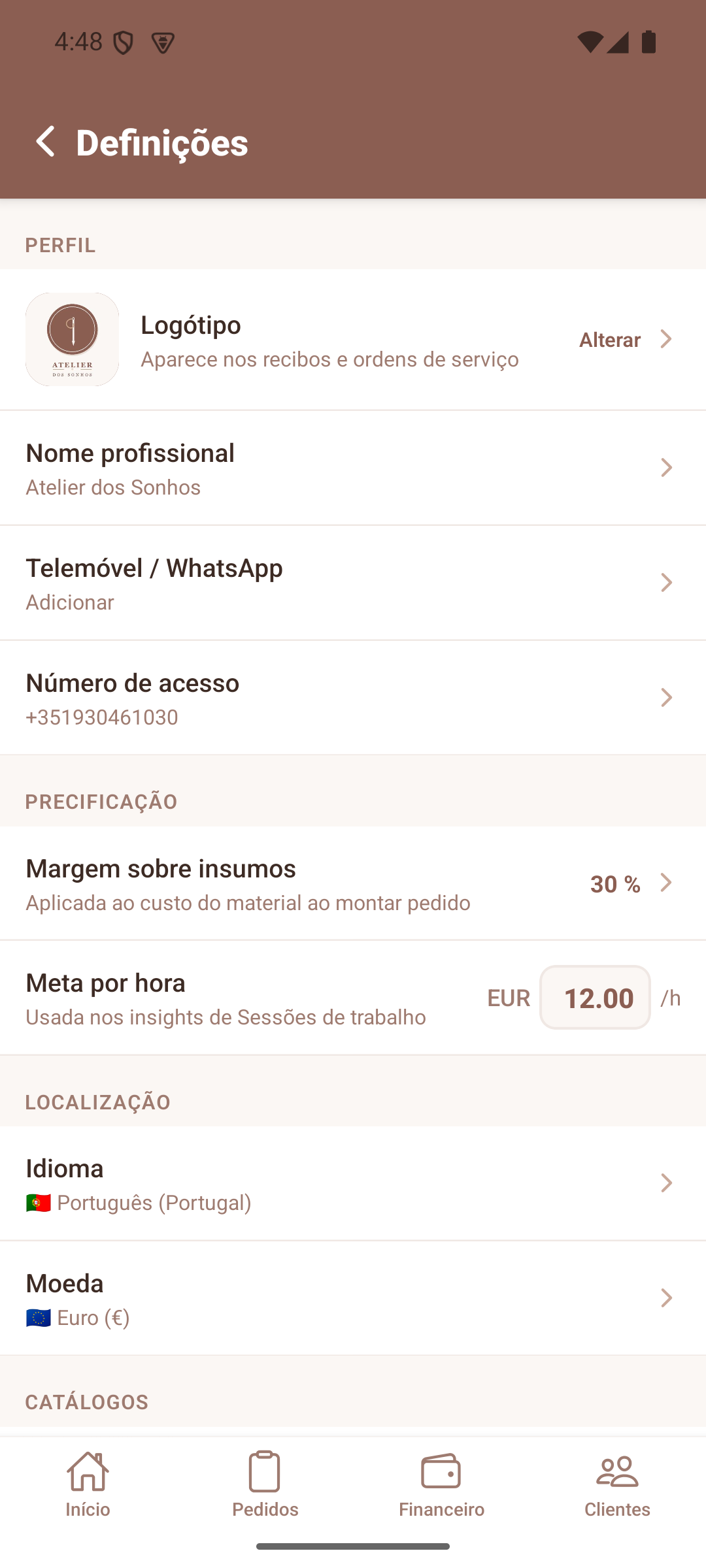
- Logótipo do Atelier: Envie a sua marca ou foto. Ela aparecerá no cabeçalho de todos os orçamentos, ordens de serviço e recibos emitidos!
- Margem sobre Insumos (%): Se costuma comprar fechos, linhas e entretelas para aplicar nas peças, defina a sua margem de segurança (por exemplo, 30%). A aplicação adiciona automaticamente essa margem ao orçar uma peça com materiais seus.
- Meta por Hora (€/h): Quanto deseja ganhar pelo seu tempo de trabalho? (Ex: 12,00 €/h). O CostureiraTech usará este valor para lhe dizer se está a cobrar o preço certo ou abaixo do que merece.
- Idioma e Moeda: Alterne entre Português de Portugal ou do Brasil a qualquer instante.
# 2. As Suas Tabelas: Preçário e Insumos
Antes de receber a primeira cliente, dedique 5 minutos a configurar a sua tabela de preços e os materiais habituais. Isto vai poupar-lhe horas de cálculos no futuro!
2.1 Tabela de Serviços (O seu Preçário Digital)
Aceda a Definições ⚙️ ➔ Tabela de serviços. Aqui pode listar os serviços que costuma realizar divididos por categorias simples:
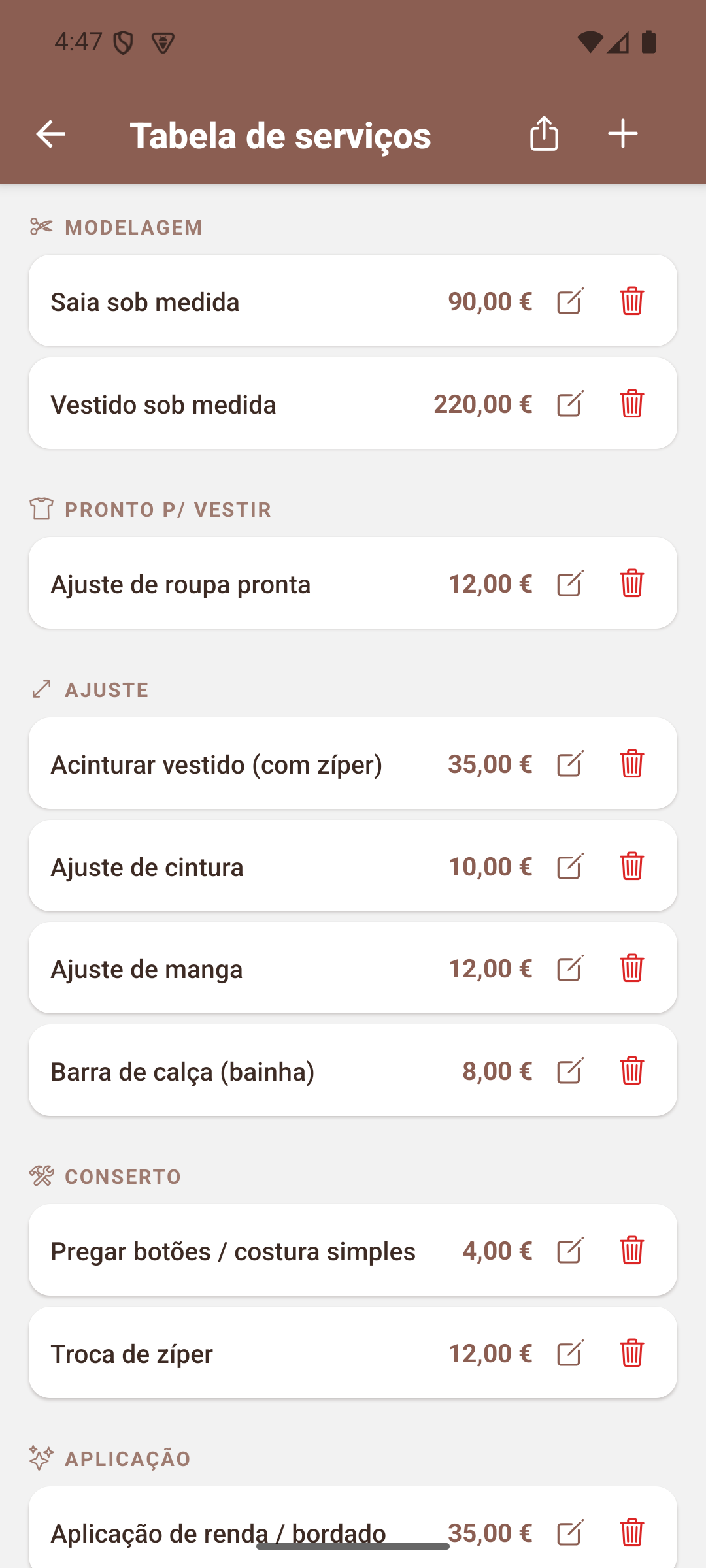
- Categorias Disponíveis:
- ✂️ Modelagem: Peças criadas de raiz sob medida (vestidos, saias, calças).
- 👚 Pronto a vestir: Ajustes em roupas novas de loja.
- ↗️ Ajuste: Bainhas, acinturar vestidos, apertar pernas de calças, ajustes de ombro ou manga.
- 🛠️ Conserto: Troca de zíperes/fechos, remendos, pregar botões, reforço de costuras.
- 🪄 Aplicação: Rendas, bordados, pedrarias, aplicações decorativas.
- Preço Base: Introduza o valor habitual de referência. Na hora de criar a encomenda, pode sempre ajustar se a peça for mais trabalhosa.
- Partilha Fácil (Ícone de Envio no Topo): Pode gerar um PDF profissional e mandar diretamente pelo WhatsApp para as clientes que perguntam "Quanto cobra pela bainha?".
2.2 Tabela de Insumos (Materiais do Atelier)
Aceda a Financeiro ➔ Tabela de insumos (ou via Definições):
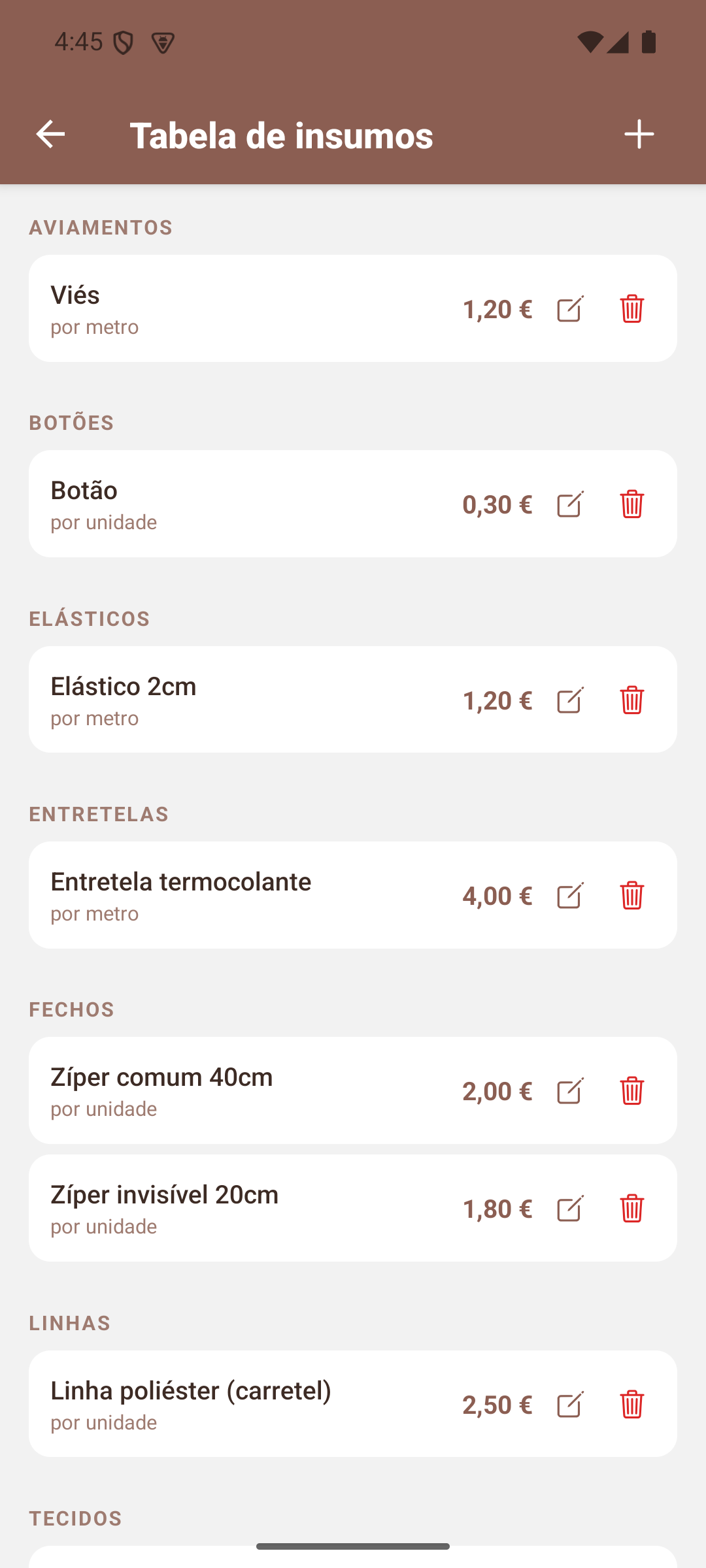
Cadastre aqui os pequenos materiais que consome no dia a dia:
- Aviamentos e Linhas: Linha poliéster (carretel/unidade), viés (por metro).
- Fechos / Zíperes: Zíper invisível de 20cm, zíper comum de 40cm, cursor avulso.
- Elásticos e Entretelas: Elástico 2cm, entretela termocolante por metro, botões standard.
💡 Dica de Ouro: Ao cadastrar o valor real que pagou pelo material, o CostureiraTech calcula o custo exato gasto em cada peça e aplica a sua margem de lucro. Diga adeus ao dinheiro que "desaparece" em pequenos aviamentos!
# 3. Gestão de Clientes: Contactos e Medidas
A sua lista de clientes é o coração do atelier. No separador Clientes, tem tudo organizado num só lugar.
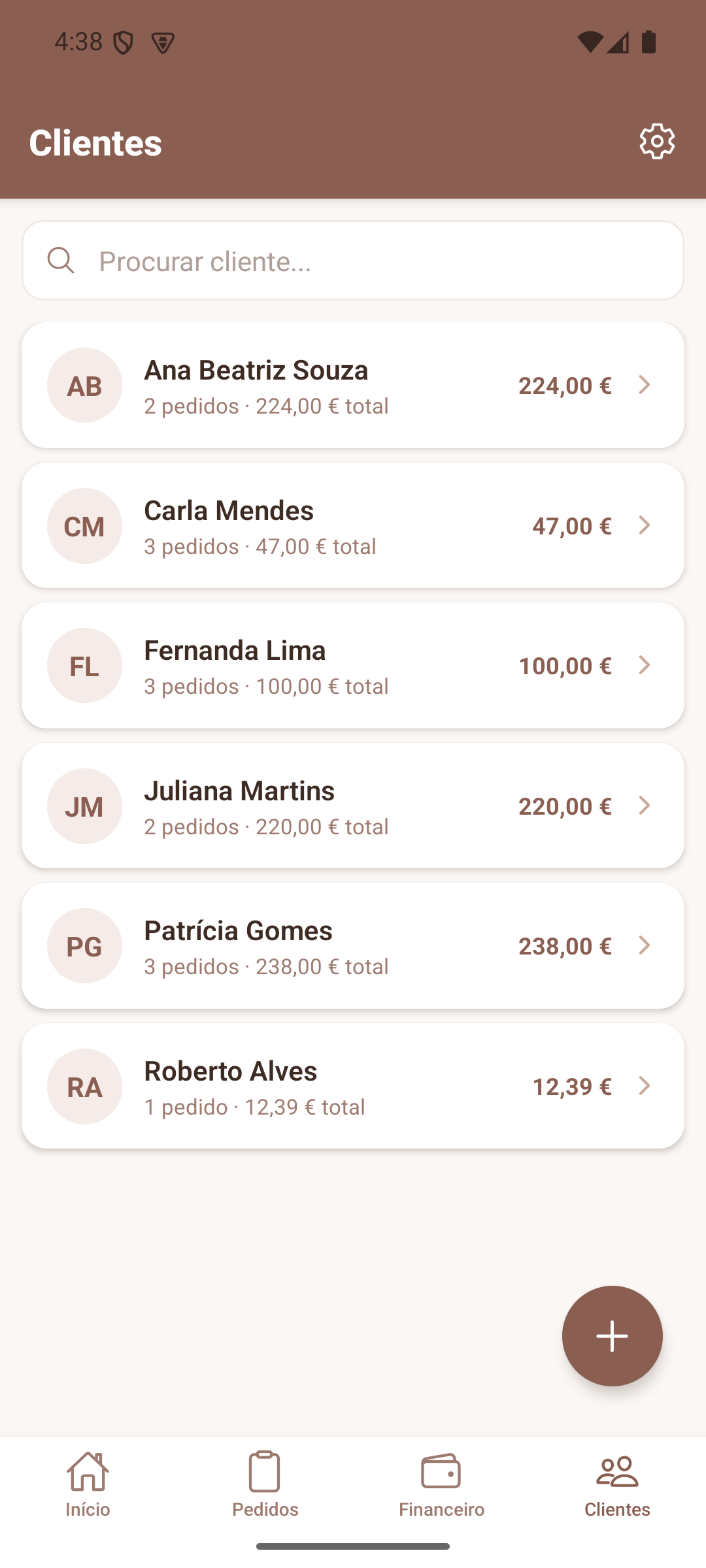
3.1 Cadastrar Nova Cliente
Toque no botão + para registar uma nova cliente:
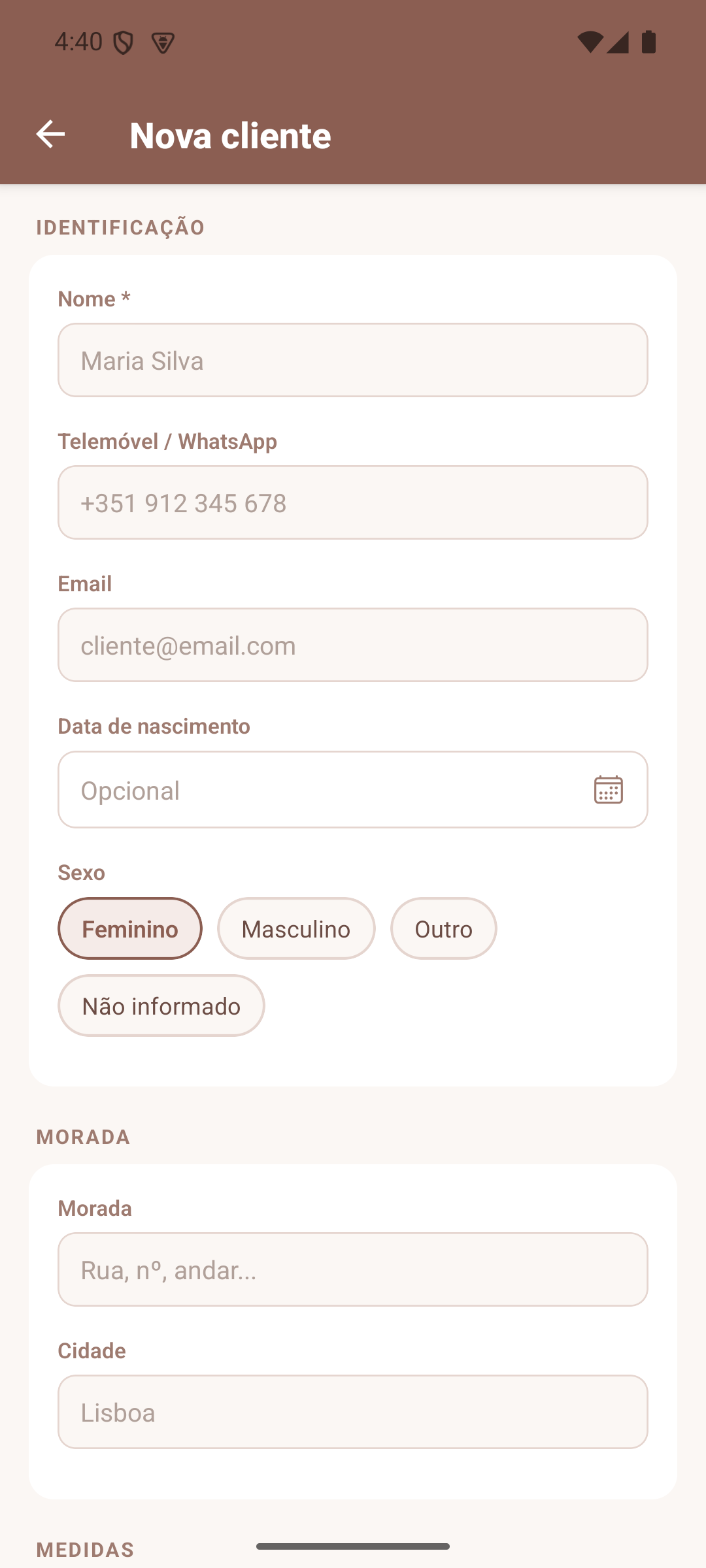
- Nome e Telemóvel / WhatsApp: Essencial para comunicação e envio de atualizações do pedido.
- E-mail e Data de Nascimento: Ideal para parabenizar a cliente e fidelizá-la.
- Morada / Cidade: Para entregas ou emissão de comprovativos.
3.2 Ficha da Cliente & Tabela de Medidas
Ao tocar no nome de uma cliente, abre-se a sua ficha individual:
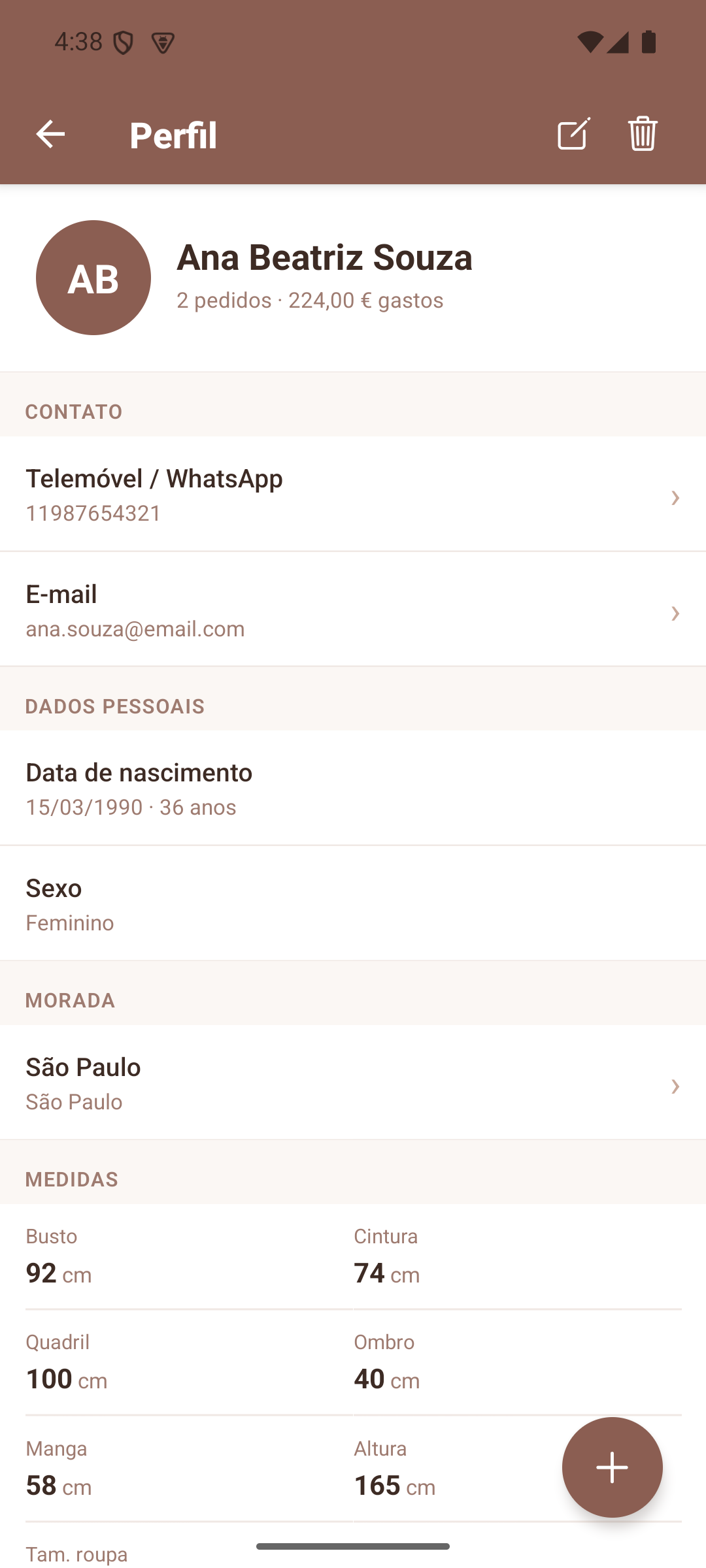
- Contactos Diretos: Ligue ou abra o WhatsApp com um único toque.
- Tabela de Medidas Corporais: Registe Busto, Cintura, Quadril, Ombro, Manga, Altura e Tamanho de Roupa habitual. As medidas ficam guardadas para todas as encomendas futuras!
3.3 Conta Corrente da Cliente
Descendo na ficha da cliente, encontra o botão Saldo a receber / Conta Corrente:
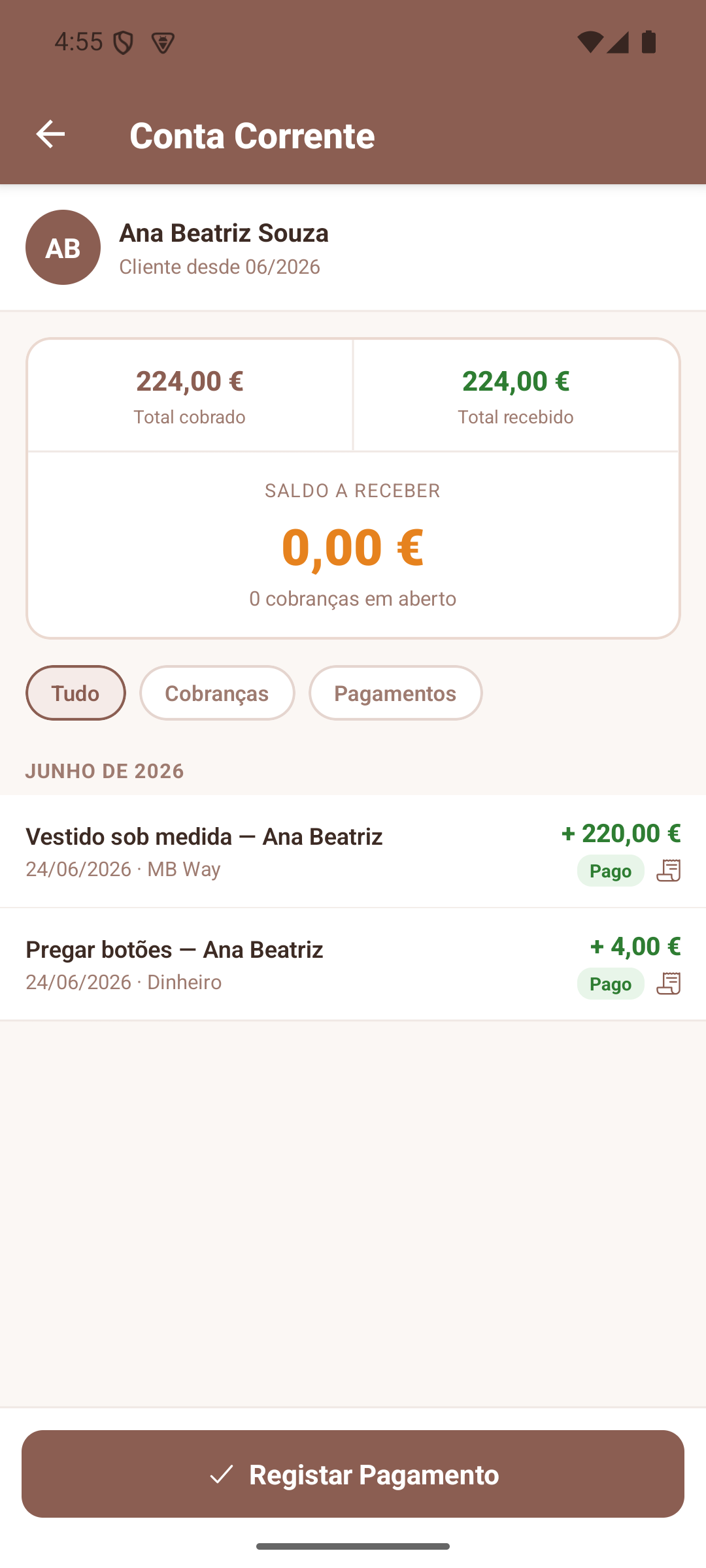
Aqui tem o raio-X financeiro daquela cliente:
- Quanto já gastou no seu atelier ao longo da vida.
- Se tem algum valor em aberto de encomendas anteriores.
- Histórico de todos os pagamentos e recibos emitidos.
- Botão Registar Pagamento para amortizar dívidas ou pagamentos parciais.
# 4. Pedidos & Ordens de Serviço: O Ciclo da Peça
Agora a magia acontece: transformar o pedido da cliente numa Ordem de Serviço (OS) profissional.
4.1 Abrir um Novo Pedido
Toque no botão + no ecrã inicial ou na aba Pedidos:
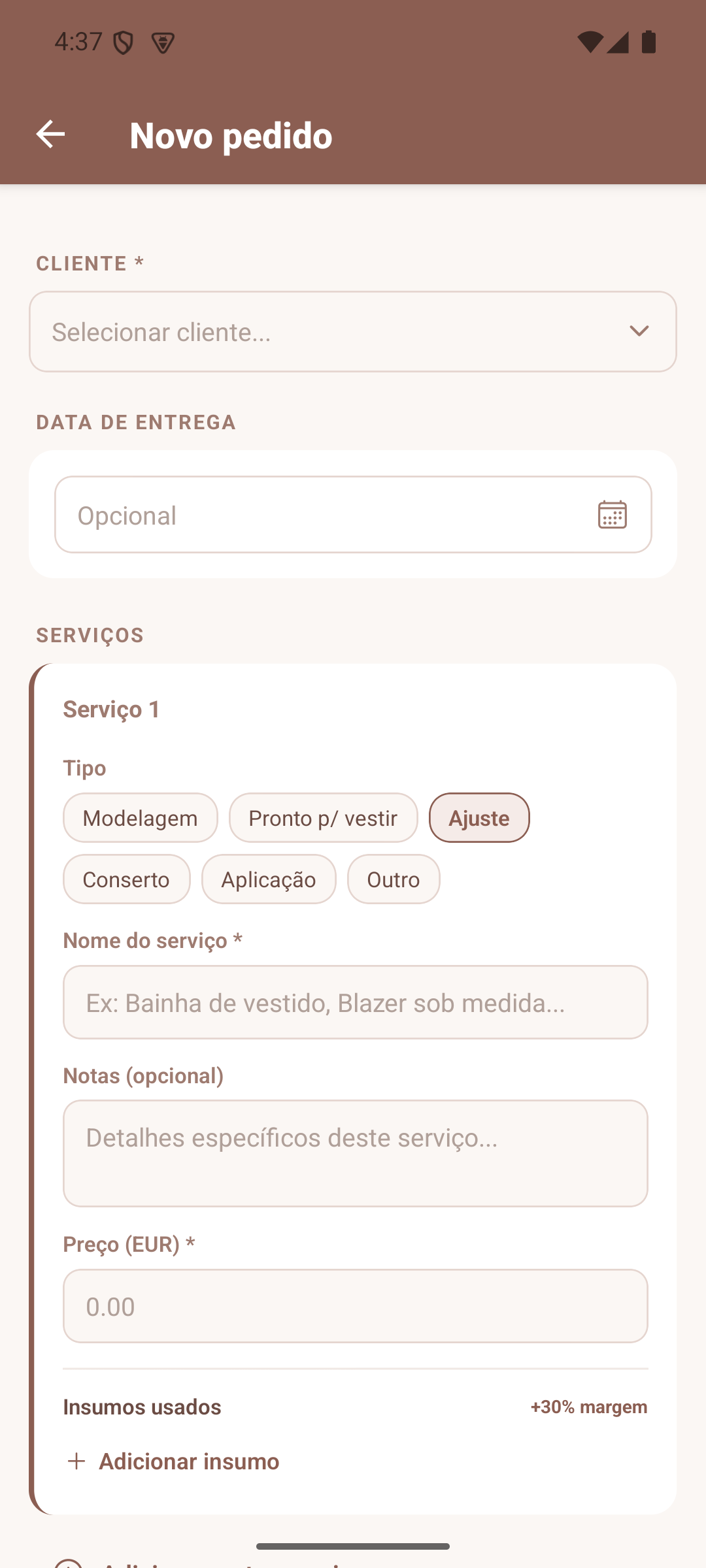
- Selecione a Cliente: Escolha uma cliente já cadastrada ou crie uma nova na hora.
- Data de Entrega: Defina o dia combinado para a prova ou entrega final.
- Adicionar Serviços: Escolha os serviços do seu preçário ou digite um serviço personalizado.
- Notas do Serviço: Anote particularidades da peça (ex: "Vestido de festa verde esmeralda, diminuir 3cm na cava").
- Materiais / Insumos Utilizados: Se vai usar um zíper invisível e 1m de entretela do seu stock, adicione-os aqui. A app soma o preço dos materiais com a margem configurada.
- Guardar Pedido: A Ordem de Serviço é criada com um número sequencial único (ex:
#0001).
4.2 A Ficha da Ordem de Serviço
Ao abrir qualquer pedido, tem acesso à ficha detalhada:
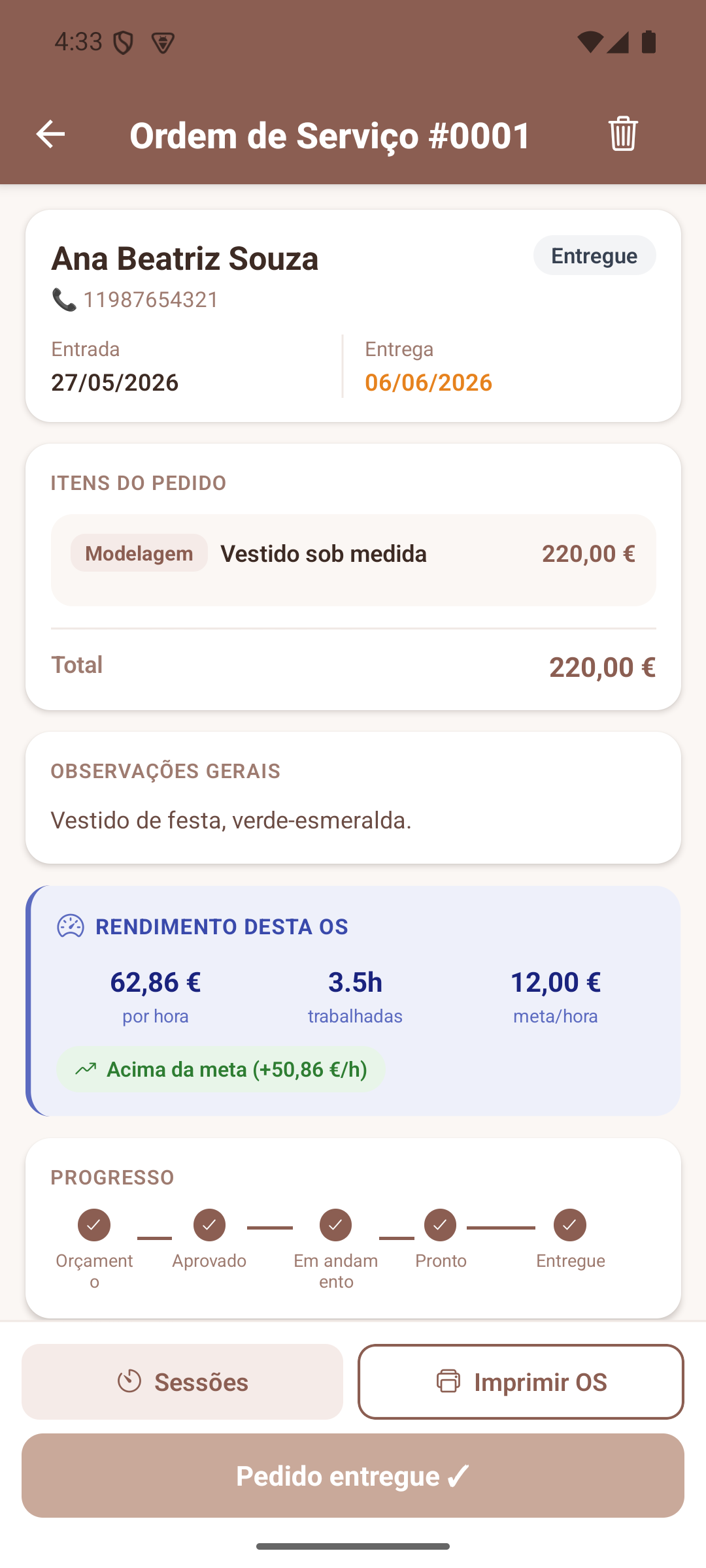
- Resumo: Cliente, telefone, data de entrada e prazo de entrega.
- Itens e Valores: Discriminação de cada serviço e total a cobrar.
- Rendimento por Hora: O sistema avisa-a em tempo real se o valor cobrado está de acordo com a sua meta horária.
- Imprimir OS: Gere um documento PDF limpo para imprimir ou partilhar com a cliente.
4.3 A Esteira de Progresso (Fluxo de Estados)
Para nunca mais se perder sobre o que está cortado, o que está na máquina ou o que já pode ser recolhido, cada pedido passa por 5 etapas visuais:
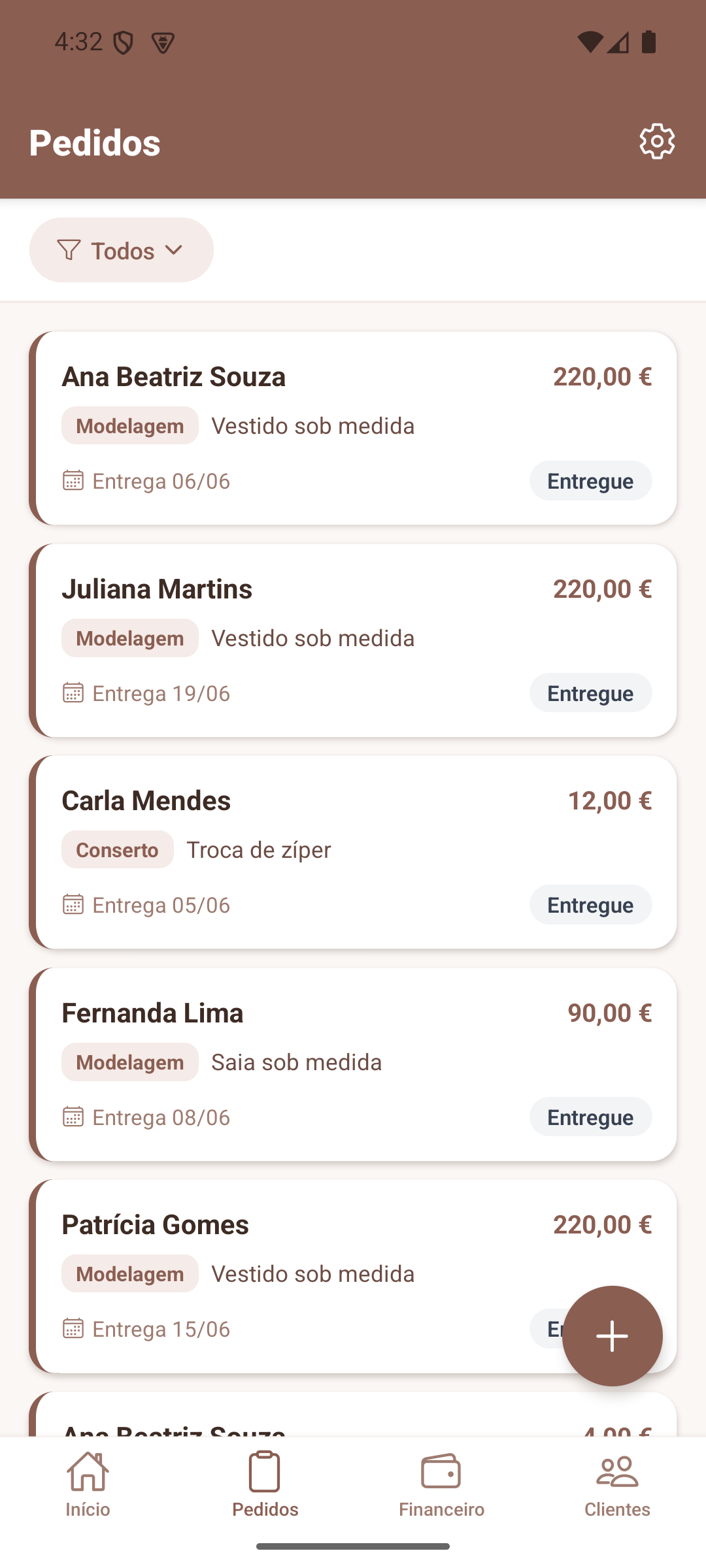
Esteira Visual de 5 Estados (Ciclo da Peça)
- Orçamento: A peça foi avaliada e aguarda confirmação da cliente.
- Aprovado: A cliente aceitou o valor; a peça está pronta para corte/costura.
- Em andamento: Peça na bancada de trabalho, em confecção ou na fase de prova.
- Pronto: Costura finalizada e passada a ferro, aguardando que a cliente venha levantar.
- Entregue: Peça entregue à cliente com sucesso!
⚡ Automatização Inteligente: Quando marca o pedido como Entregue, a aplicação cria automaticamente um lançamento de valor a receber no seu Financeiro. Não precisa de duplicar anotações!
4.4 Galeria de Fotos da Peça
Evite mal-entendidos registando fotografias da peça:
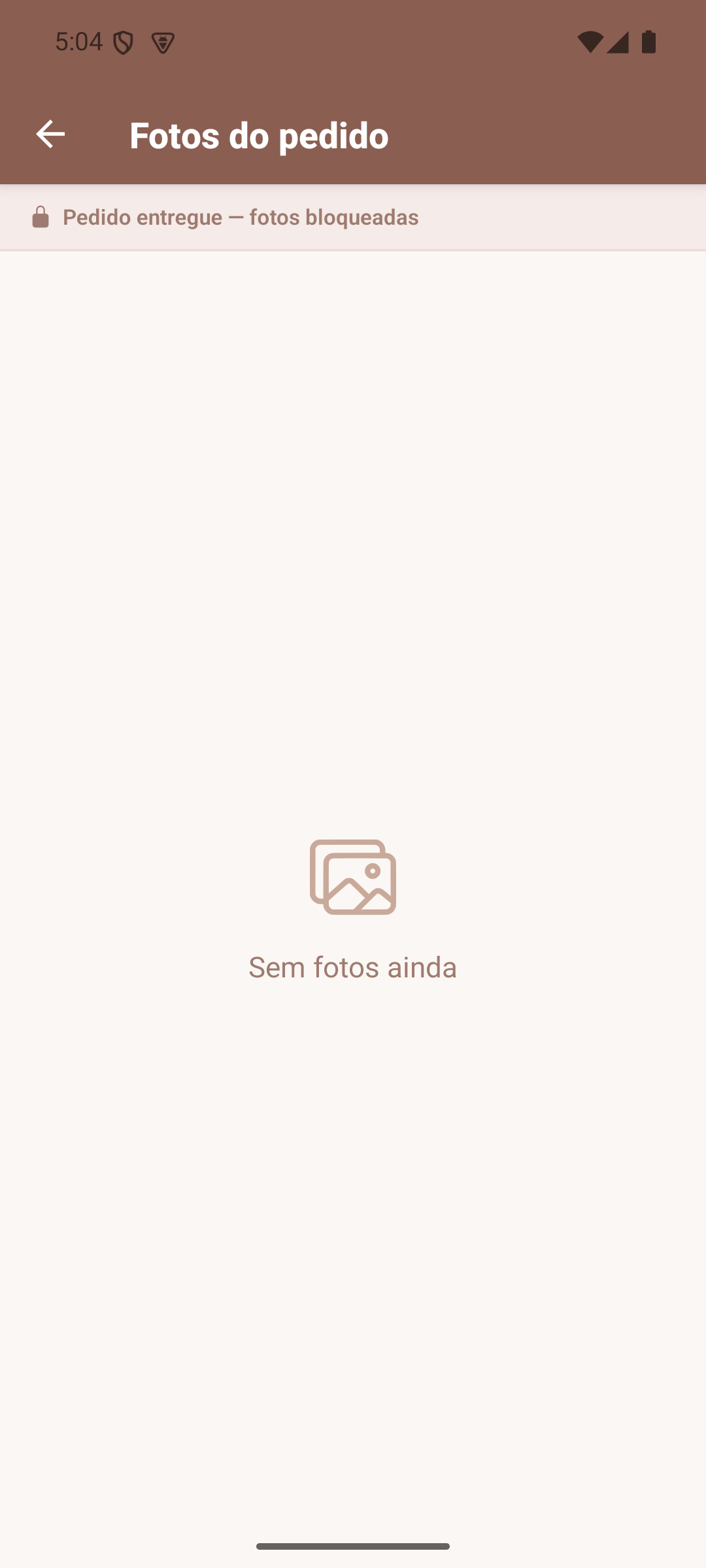
- Tire fotos do estado original da peça quando a cliente a entrega (manchas existentes, rasgos prévios).
- Fotografe durante a prova para recordar ajustes de alfinetes.
- Guarde o resultado final para o seu portfólio de divulgação!
# 5. Sessões de Trabalho: Descubra Quanto Ganha por Hora
Já teve a sensação de trabalhar o dia todo na máquina e, no final do mês, sentir que o dinheiro não compensou o cansaço? O CostureiraTech resolve isso.
Dentro de qualquer pedido, toque em Sessões:
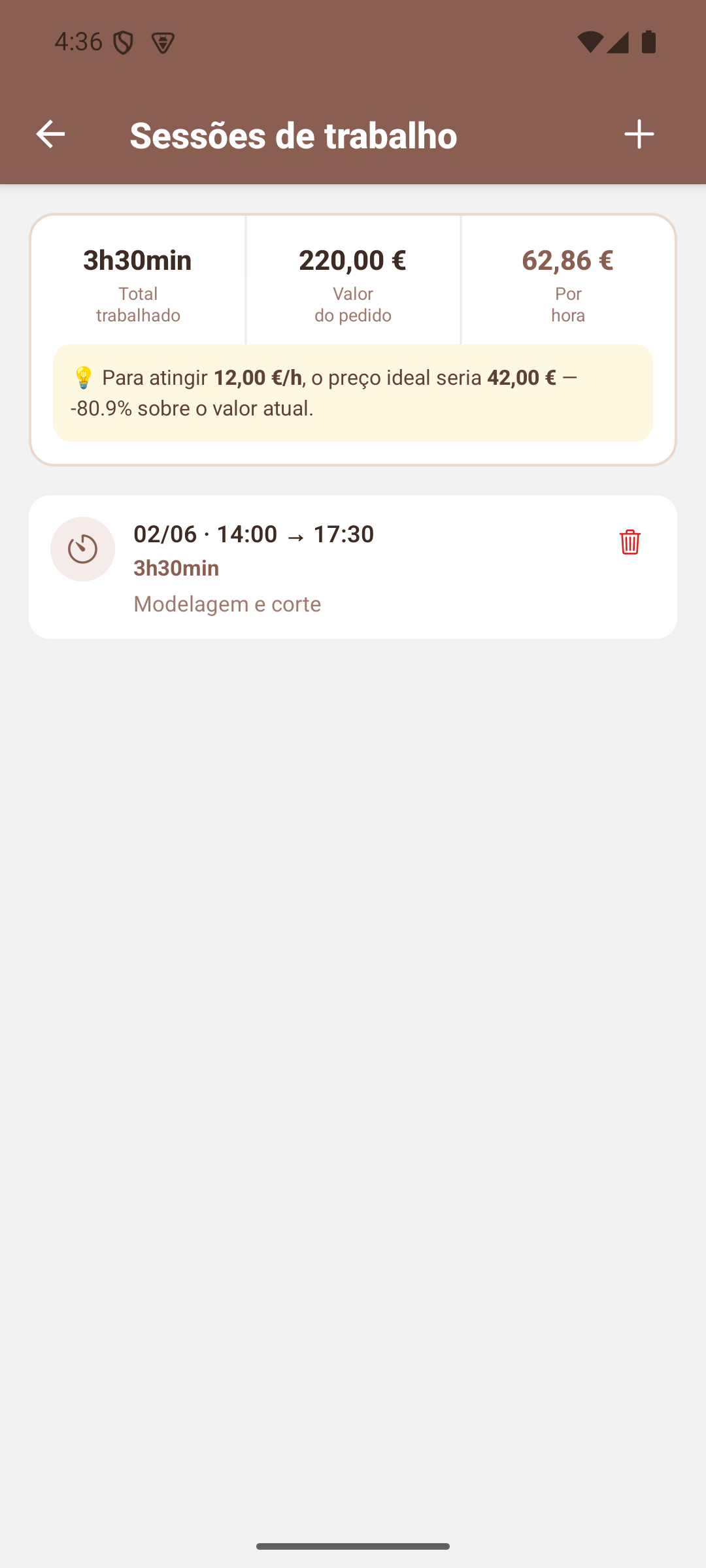
- Cronometrar ou Registar Horas: Registe o tempo dedicado àquela peça (ex: 3h30min em Modelagem e corte).
- Ganho Real por Hora: O aplicativo divide o valor do serviço pelas horas trabalhadas e revela o seu ganho real (ex: 62,86 €/h).
- Sugestão de Preço Ideal: Se demorou muito mais tempo do que previa, o algoritmo alerta-a e sugere qual deveria ter sido o preço cobrado para atingir a sua meta horária. Uma verdadeira aula de precificação para as próximas encomendas!
# 6. Controlo Financeiro: Pagamentos, Recibos e Despesas
Esqueça as contas complicadas em cadernos e folhas de cálculo. A aba Financeiro foi desenhada para ser simples, visual e intuitiva.
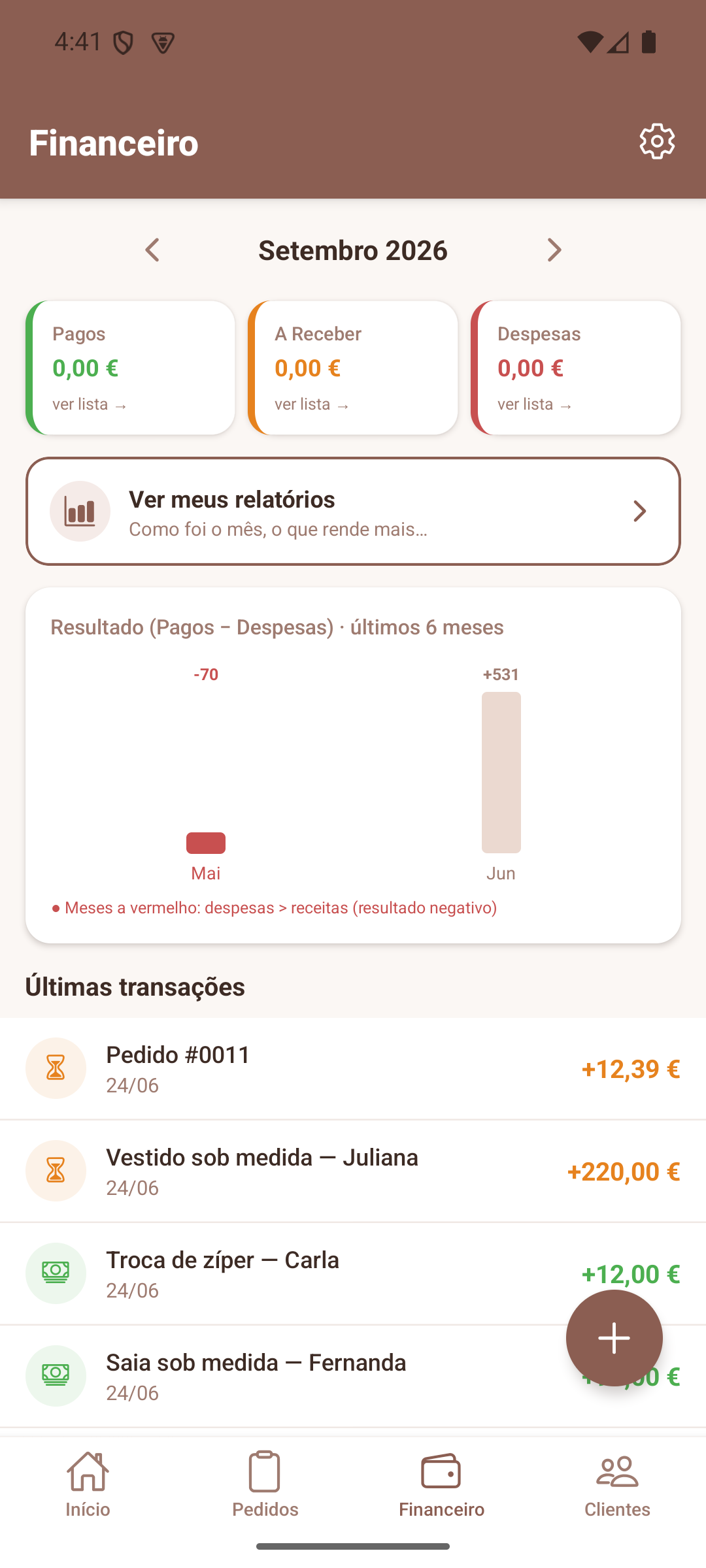
6.1 Os Três Pilares do seu Mês
No topo do ecrã tem os 3 números que importam:
- Pagos (Verde): Dinheiro que já entrou na sua mão ou na sua conta este mês.
- A Receber (Laranja): Encomendas entregues ou orçamentos aprovados que as clientes ainda não liquidaram.
- Despesas (Vermelho): Gastos com tecidos, agulhas, linhas, manutenção de máquinas, renda ou energia.
6.2 Registar Novo Movimento (Receita ou Despesa)
Toque no botão + no separador Financeiro para registar qualquer movimentação avulsa:
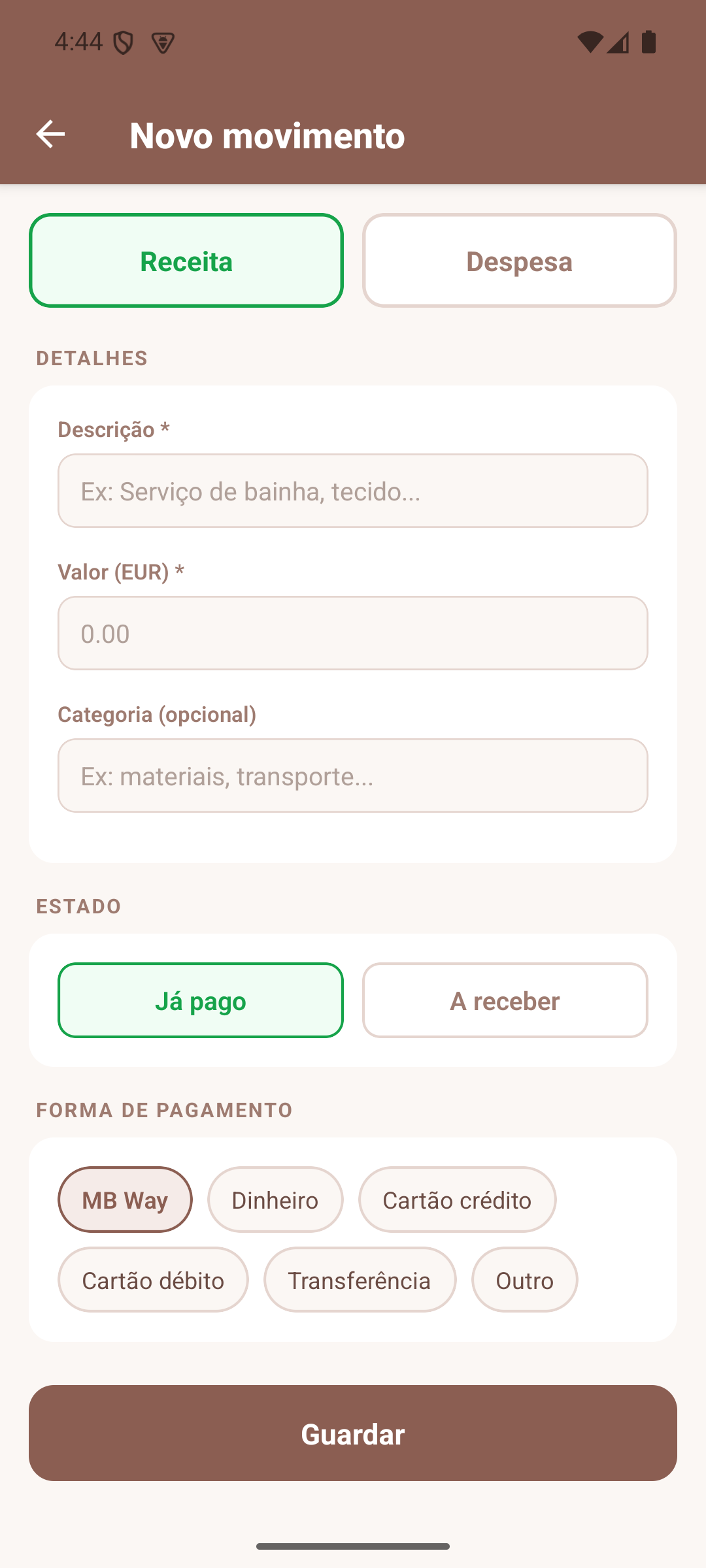
- Alterne entre Receita e Despesa.
- Indique se o valor Já foi pago ou se fica A receber.
- Escolha a forma de pagamento: MB Way, Dinheiro, Cartão de Débito, Cartão de Crédito, Transferência Bancária ou Outro.
6.3 Extrato de Pagamentos & Recibos Profissionais
Ao tocar em Pagos ou em Ver lista, acede ao extrato completo:
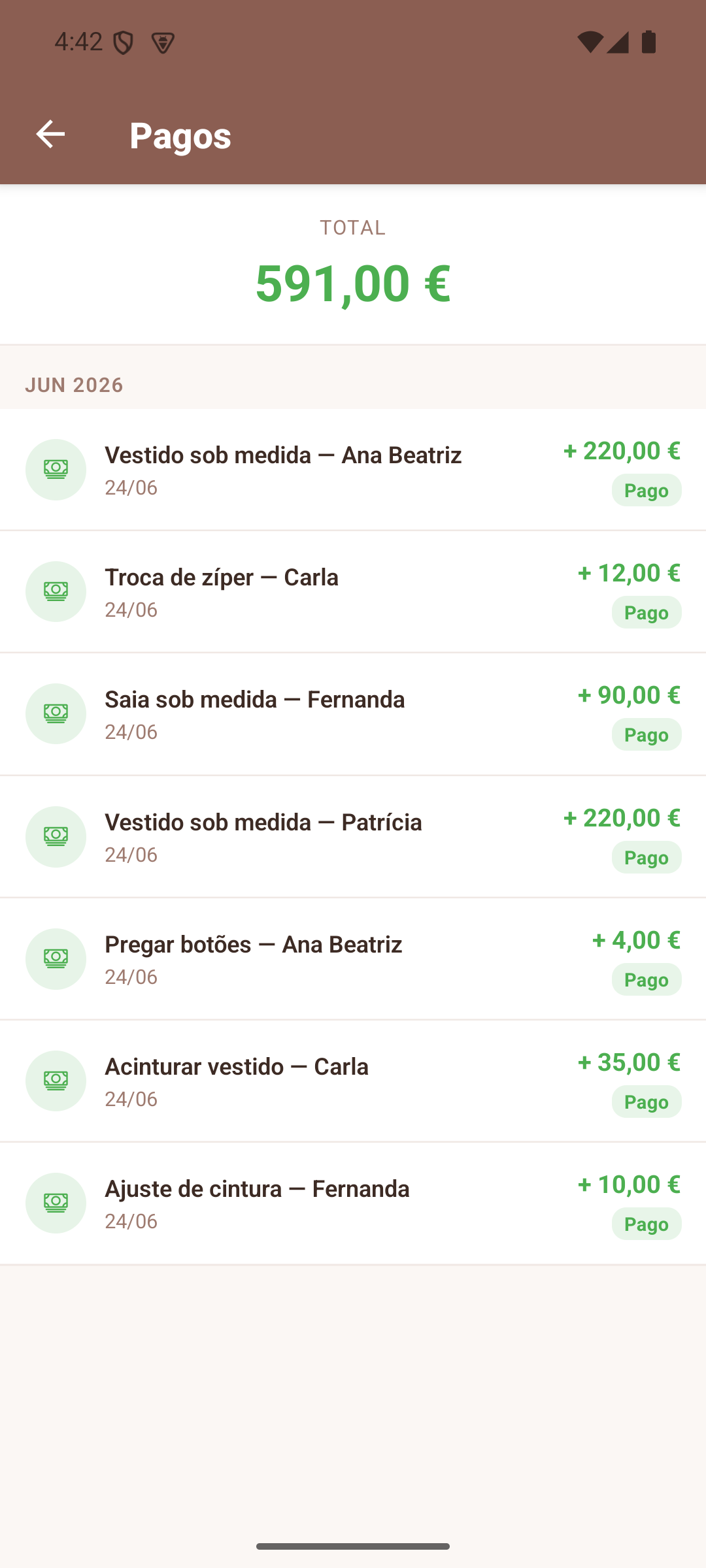
- Veja todas as entradas discriminadas com data e nome da cliente.
- Toque em qualquer transação para gerar um Recibo com Logótipo em PDF, pronto a partilhar por WhatsApp ou imprimir para a sua cliente. Um detalhe que transmite enorme credibilidade e profissionalismo!
# 7. Relatórios e Visão do Negócio
Quer saber como está a crescer o seu atelier? Toque em Ver meus relatórios no painel financeiro:
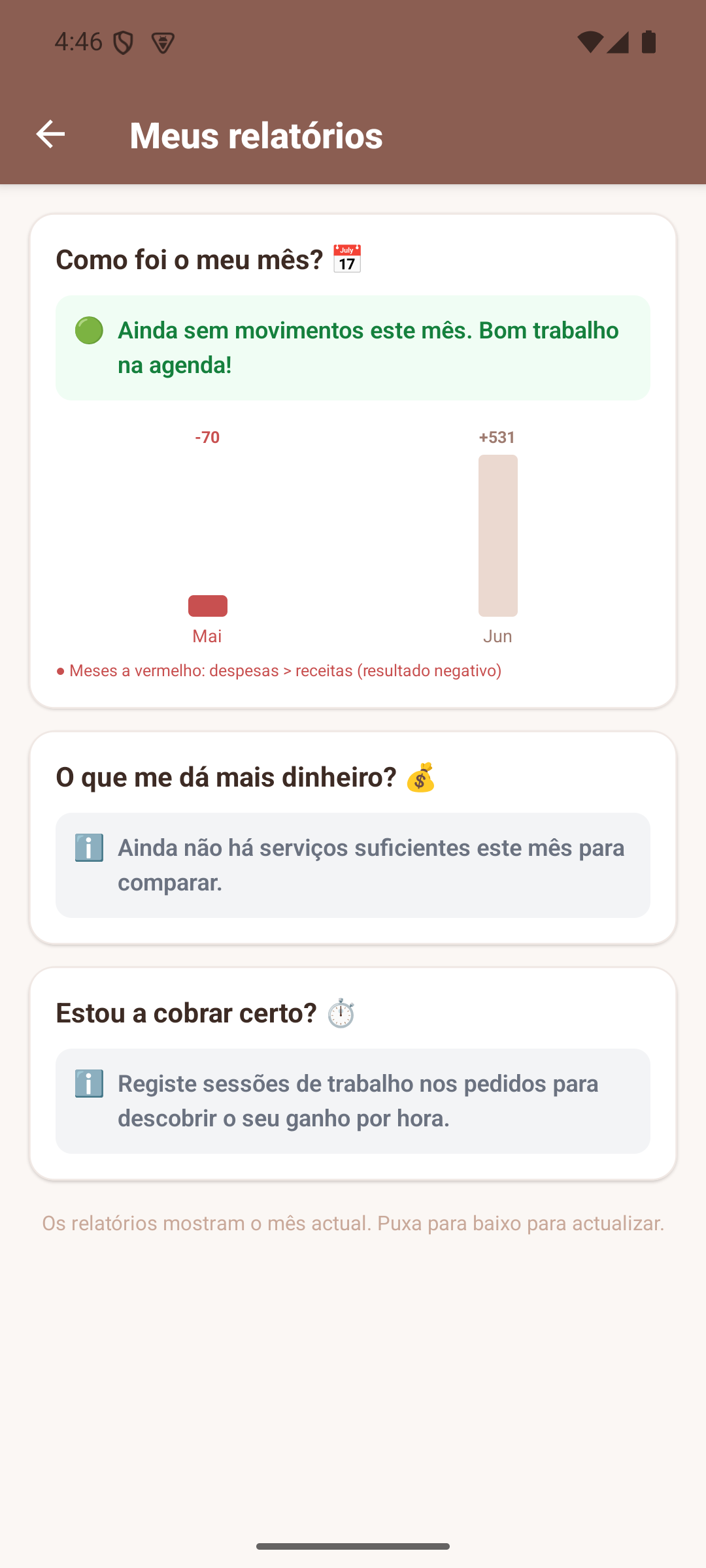
O CostureiraTech responde a 3 perguntas fundamentais:
- Como foi o meu mês? Comparativo de receitas e despesas ao longo dos últimos meses (identifica meses de época alta e meses mais calmos).
- O que me dá mais dinheiro? Revela se o seu maior lucro vem de vestidos de festa, bainhas rápidas, ajustes ou consertos.
- Estou a cobrar certo? Avalia se as suas horas trabalhadas estão a cumprir a sua meta de remuneração.
# 8. O Seu Dia a Dia: O Painel Principal
Quando abre a aplicação todas as manhãs, o Dashboard de Início diz-lhe exatamente o que fazer:
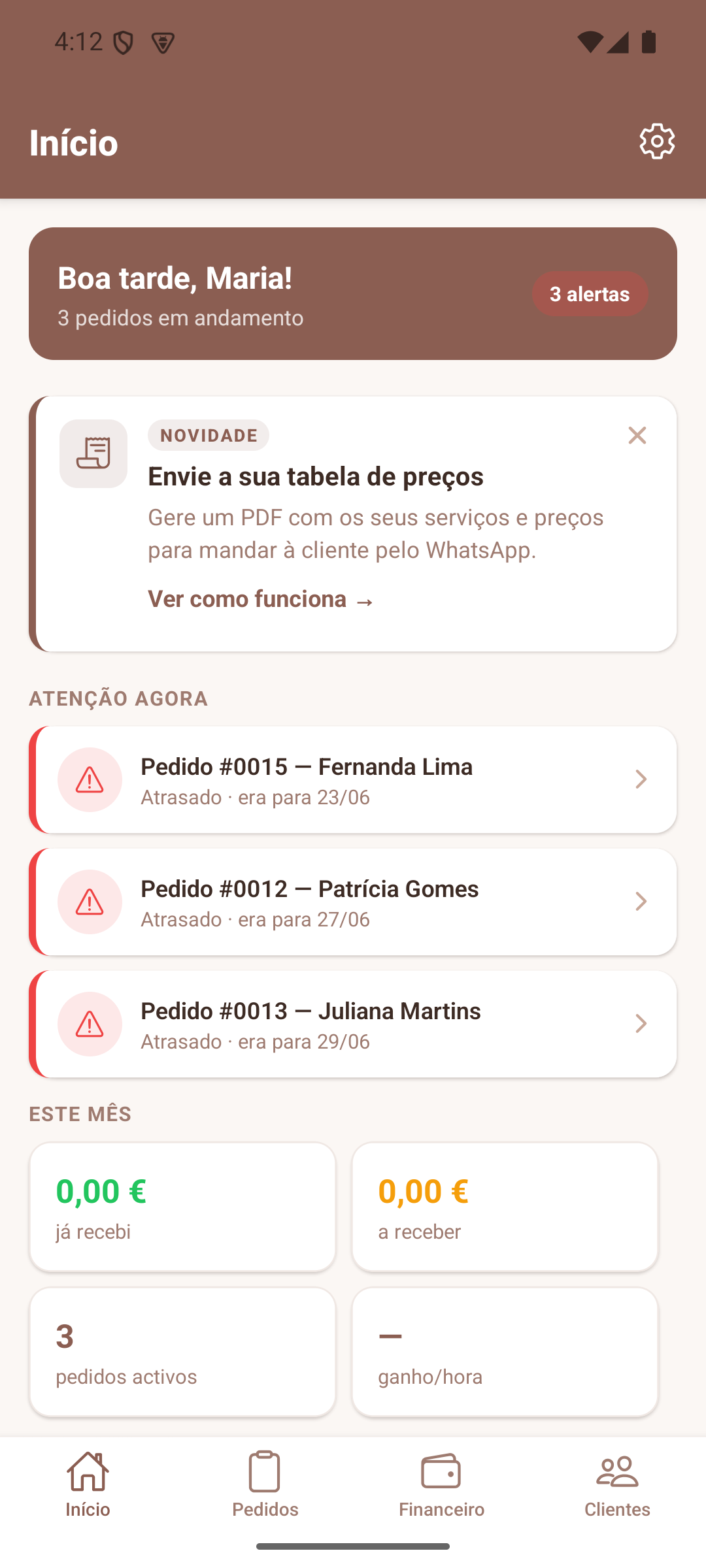
- Alerta de Encomendas Prioritárias: Mostra no topo os pedidos com entrega próxima ou prazos que requerem atenção urgente.
- Envio Rápido de Preçário: Um botão de acesso rápido para partilhar o catálogo com novas clientes no WhatsApp.
- Resumo Rápido do Mês: Quantos pedidos estão ativos e quanto dinheiro tem previsto receber.
# 9. Plano Gratuito vs. Plano Pro
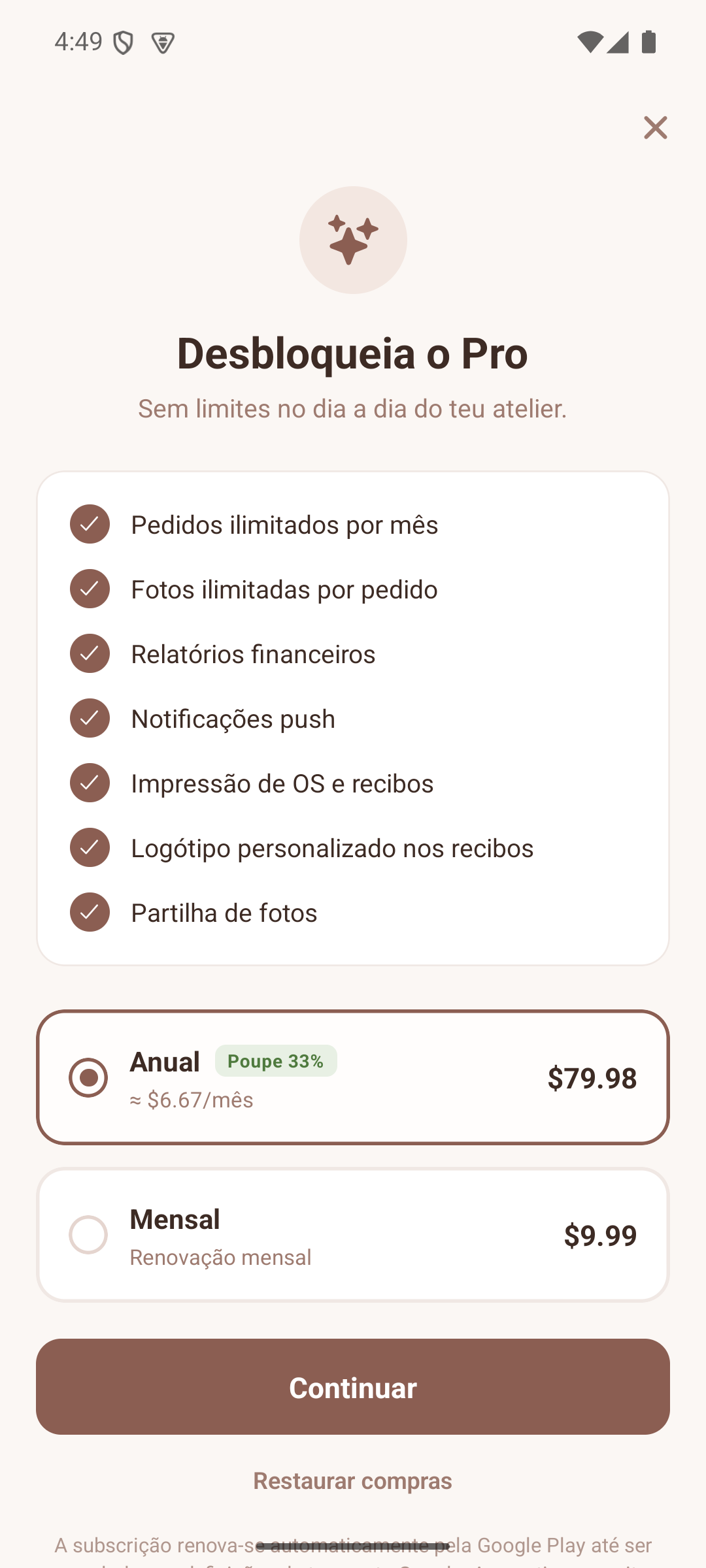
O CostureiraTech oferece uma versão gratuita completa para quem está a começar e um plano Pro para ateliês em crescimento:
| Funcionalidade | Plano Gratuito | Plano Pro 🌟 |
|---|---|---|
| Pedidos por mês | Até 15 pedidos | Ilimitado |
| Clientes cadastrados | Ilimitado | Ilimitado |
| Fotos por pedido | 2 fotos | Ilimitadas |
| Sessões e Cronómetro de Trabalho | Sim | Sim |
| Relatórios Financeiros Avançados | Básico | Sim |
| Impressão de Ordens de Serviço e Recibos | — | Sim (com logótipo) |
| Notificações Push e Avisos de Prazo | — | Sim |
| Partilha de fotos e orçamentos em PDF | — | Sim |
# 🧵 Resumo dos 5 Hábitos para o Sucesso do seu Atelier
- Cadastre a cliente logo no primeiro contacto — com nome, telefone e medidas.
- Abra a Ordem de Serviço na hora — nunca confie apenas na memória para prazos e preços combinados.
- Cronometre pelo menos 1 peça por semana — para garantir que o seu preço por hora está a valorizar o seu trabalho.
- Avance os estados do pedido — do Aprovado até ao Entregue, mantendo a oficina organizada.
- Emita o recibo em cada pagamento — fortalece a relação de confiança e profissionalismo com as suas clientes.
CostureiraTech — A tecnologia feita à medida de quem faz a moda acontecer.
Ainda com dúvidas sobre o funcionamento?
A nossa assistente Maria Clara está disponível para ajudar no chat a qualquer hora, ou envie-nos um e-mail direto.